

弊社のMacで、突然
CCLibraryは壊れているため開けません
とデスクトップに表示されるようになりました。
で、調べてみたんですが、手軽な対応方法が見当たらず、どうしようか迷ったんですが、一瞬にして解決いたしましたので、その対応メモを残しておきたく思います。
何も考えず対応したものですので、キャプチャを残し忘れておりました。
簡単に対応できると思いますので、以下の手順に従ってみてください。
準備
念の為ですが、この作業を開始する前に、以下の点だけ注意してください。
- Adobeソフトは全て閉じておく。
- Adobe関連のサービスやフォルダにデータを置いてる場合、他のところにバックアップを残しておく。
弊社は基本的に外部とクラウドにバックアップを取っているため細かいことは気にせず操作いたしましたが、adobeのクラウドに接続してたりすると、間違えてアンイストールすると少々面倒なことになるんじゃないかな?と想定します。
そういったことがないようにだけ、ご留意くださいませ。
Adobe Creative Cloudを「アンインストール → 修復」で解決
以下の手順で解決です。
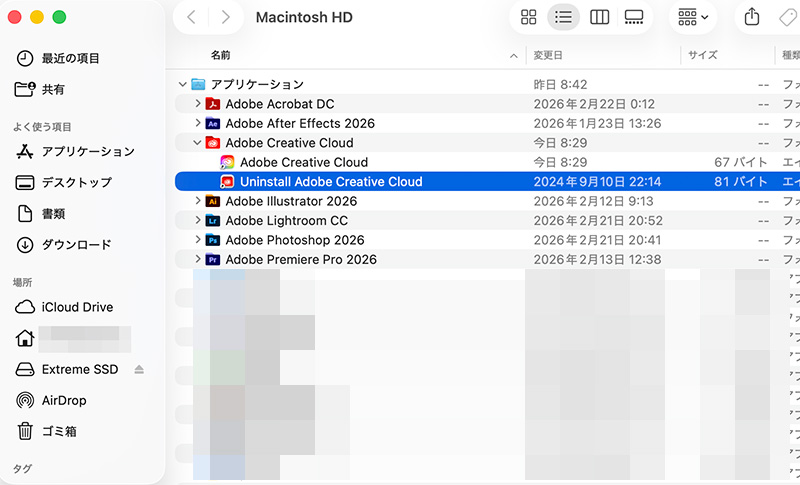
- アプリケーション一覧の「Adobe Creative Cloud」を選択します。
(キャプチャにある通りです。) - 「Uninstall Adobe Creative Cloud」を選択してダブルクリックします。
- 「修復」を選択してください。
(「アンインストール」と「修復」を選択できます。) - 何事もなくウィンドウが閉じて対応完了。
正常に「修復」されたならば、これで対応完了でして、この後、「CCLibraryは壊れているため開けません」と表示されることはなくなりました。
締め
調べた時によく見た情報として
一度アンイストールしてから、再インストールしたらなおりました。
というのが多かったように思います。
もうひと昔前の場合、ターミナルを立ち上げて・・・みたいな話もありました。
が、2026年2月現在のAdobe Creative Cloudは、インターフェイスが充実していますので、簡単にコントロール出来るようになってるんですね。
ということで、大した内容ではありませんでしたが、解決策が見当たらなかったので、ブログに残しておきたく思います。
以上です。





コメント